게이밍 모니터 주사율 선택 가이드 2024 프레임과 그래픽카드 조합 완벽 정리

⚡ 3줄 핵심 요약 (TL;DR)
게이밍 모니터 구매 시 144Hz, 240Hz, 360Hz 등 자신에게 꼭 맞는 주사율을 선택하는 명확한 기준을 제시합니다. 사용 중인 그래픽카드 성능과의 균형을 맞추지 않으면 고성능 모니터도 제대로 활용할 수 없습니다. 실전 디스플레이 설정 방법부터 그래픽카드 프레임 매칭까지 모니터 주사율 선택에 필요한 핵심 정보를 제공합니다.
비싼 고주사율 모니터를 사고도 기본 설정으로 쓰는 상황
새로 산 고성능 게이밍 모니터를 책상 위에 세팅하고 게임을 켰을 때, 생각했던 것만큼 드라마틱하게 부드럽지 않아서 고개를 갸웃거린 적이 있으신가요? 수십 만 원을 들여 240Hz 모니터를 구매해 두고도 막상 윈도우 디스플레이 설정이 60Hz로 고정되어 있어 수개월 동안 기본 성능으로만 사용하던 사용자 사례가 의외로 많습니다. 프리미엄 장비를 갖추고도 그 가치를 전혀 누리지 못하는 안타까운 상황입니다.
게이밍 모니터 시장에서 주사율은 제품의 가격과 성능을 결정짓는 가장 핵심적인 요소입니다. 하지만 단순히 숫자가 높은 제품을 산다고 해서 자동으로 최고의 게이밍 환경이 완성되는 것은 아닙니다. 본인의 PC 사양과 주로 즐기는 게임 장르, 그리고 현재 시스템이 출력할 수 있는 실제 프레임 단위를 명확히 이해해야만 중복 지출 없이 최적의 선택을 할 수 있습니다.
주사율과 프레임 속도의 작동 원리
모니터의 주사율은 1초 동안 화면이 몇 번의 정지 이미지를 새롭게 새로고침하여 보여주는지를 나타내는 단위입니다. 자세한 학술적 개념은 위키백과 주사율 문서에서 확인할 수 있듯이, Hz 수치가 높을수록 1초 동안 더 많은 장면을 split 형태로 쪼개어 보여주기 때문에 화면의 움직임이 한결 부드러워집니다.
반면 프레임 속도(FPS)는 PC 내부의 그래픽카드가 1초에 만들어내는 이미지의 개수를 의미합니다. 이 두 가지는 수평적으로 맞춰져야 최선의 성능을 발휘합니다. 모니터가 240Hz를 지원하더라도 그래픽카드가 60프레임밖에 만들어내지 못한다면 실제 눈에 보이는 화면은 60프레임 수준에 머물게 됩니다. 반대로 그래픽카드가 300프레임을 뽑아내도 모니터가 60Hz라면 화면 테어링 현상만 발생하고 부드러움을 체감할 수 없습니다.
주사율 스펙별 장단점 및 특징 대조
사용자 환경에 맞는 최적의 고주사율 모니터를 고르기 위해 대표적인 주사율 구간별 특징을 비교해 보는 것이 좋습니다.
| 주사율 구분 | 주요 장점 | 단점 및 고려사항 | 추천 대상 사용자 |
|---|---|---|---|
| 144Hz - 165Hz | 합리적인 가격대와 뛰어난 가성비 | 최상위 수준의 FPS 반응속도 한계 | 입문용 게이머 및 캐주얼 유저 |
| 240Hz | 압도적으로 부드러운 움직임과 빠른 반응성 | 고사양 그래픽카드 및 CPU 필수 요구 | 경쟁형 FPS 집중 사용자 |
| 360Hz 이상 | 잔상 최소화 및 프로급 초고속 응답 | 높은 가격대 대비 체감 상승 폭 감쇄 | 하드코어 게이머 및 프로게이머 |
144Hz 표준 영역은 체감 효율이 가장 뛰어난 구간입니다. 일반적인 60Hz 모니터에서 144Hz로 전환할 때 느끼는 시각적 쾌감과 부드러움은 매우 거대합니다. 대부분의 그래픽카드로도 무난하게 방어할 수 있어 가장 추천하는 가성비 라인업입니다.
240Hz 이상의 초고주사율 구간은 오버워치, 배틀그라운드, 발로란트처럼 0.1초의 찰나에 승패가 갈리는 FPS 게임 환경에서 강력한 힘을 발휘합니다. 잔상이 현저히 줄어들어 빠르게 움직이는 적을 조준할 때 명중률이 상승하는 실질적인 이점이 있습니다.
보유한 그래픽카드 스펙과의 명확한 매칭 전략

고주사율 모니터의 성능을 온전히 끌어내기 위해서는 PC의 핵심 구동 장치인 위키백과 그래픽 처리 장치 성능이 뒷받침되어야 합니다. 그래픽카드 등급에 맞춰 모니터 주사율을 선택하는 지혜가 필요합니다.
메인스트림급 그래픽카드를 사용하는 시스템에서는 FHD 해상도 기준 144Hz에서 165Hz 모니터를 결합하는 것이 가장 안정적입니다. 옵션 타협을 많이 하지 않고도 프레임을 고르게 유지할 수 있어 게임 플레이의 만족도가 올라갑니다.
반면 하이엔드 그래픽카드를 장착한 고사양 PC라면 QHD 해상도의 180Hz 이상이나 FHD 240Hz 이상의 고주사율 디스플레이를 적극적으로 고려해야 합니다. 주사율에 맞는 프레임 방어가 지속되어야만 끊김 없는 고품질 화면을 유지할 수 있습니다.
인용구: 모니터 주사율만 무작정 높이는 것은 기름 탱크가 작은 스포츠카에 고급 휘발유만 넣는 것과 같습니다. 본인의 PC 시스템이 목표 프레임을 안정적으로 출력할 수 있는지 전원 및 부품 사양을 먼저 확인해야 합니다.
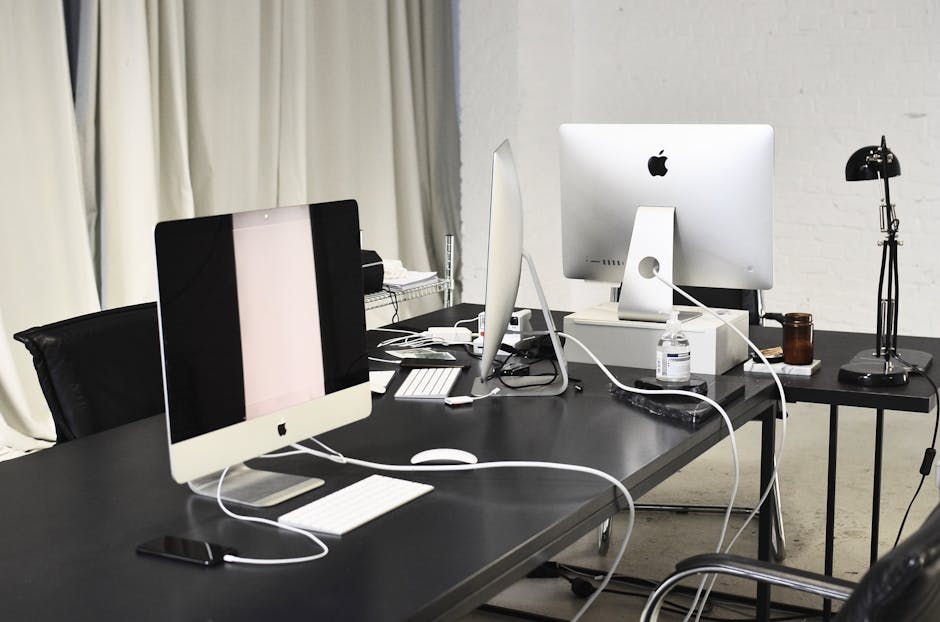
고주사율 모니터 모드 설정 및 체크리스트
모니터를 연결한 직후 반드시 점검해야 할 요소들이 있습니다. 첫 번째는 연결 케이블의 종류입니다. 고주사율과 고해상도를 동시에 전송하려면 규격에 맞는 DisplayPort 케이블이나 최신 HDMI 케이블을 사용해야 합니다.
두 번째는 가변 주사율 기술인 FreeSync 및 G-Sync Compatible 기능의 활성화 여부입니다. 게임 내부 프레임이 순간적으로 떨어질 때 화면이 찢어지거나 미세하게 멈칫거리는 스터터링 현상을 이 기술을 통해 획기적으로 줄일 수 있습니다.
지금 당장 실행해야 할 모니터 설정 확인
이 글을 읽고 계신다면 지금 당장 바탕화면 빈 곳에서 마우스 오른쪽 버튼을 누르고 디스플레이 설정으로 들어가 보세요. 그리고 고급 디스플레이 설정 메뉴를 클릭하여 현재 적용된 새로 고침 빈도가 구매한 모니터의 최대 주사율 수치로 설정되어 있는지 즉시 확인하시기 바랍니다. 작은 설정 하나를 바로잡는 것만으로도 오늘 밤 게임 플레이의 부드러움이 완벽하게 달라집니다.
독자들이 가장 많이 묻는 질문 (FAQ)
관련 태그